

A sitemap, vagy magyarul webhelytérkép segít a keresőnek (mint a Google) feltérképeznie a honlapod azáltal, hogy megmutatja, hogy milyen oldalak vannak a weboldaladon.
Ha létrehozol egy ilyet, a keresőnek csak annyi feladata lesz, hogy gyorsan átfutja a webhelytérképet, és azonnal látja, van-e változás a linkjeid listáján. Ha nincs weboldaltérképed, rosszabb lesz a weboldalad keresőoptimalizálási értéke.
A legegyszerűbben megfogalmazva a webhelytérkép az összes olyan URL-ed (linkedet) tartalmazza, amelyet szeretnél megmutatni a keresőnek.
Plusz információként ez a dokumentum tartalmazza még, hogy egy bizonyos oldal milyen gyakran frissül, és hogy ez mikor történt meg utoljára.
Külön webhelytérképet készíthetsz a különböző tartalmaidnak, mint amilyenek a blogbejegyzések, videók, stb.
Ide tartozik a robot.txt fájl is, ami a kivételeket tartalmazza, vagyis a honlapod azon oldalait, amelyeket nem szeretnél a Google-ben mutogatni.
Ahhoz, hogy technikailag megfelelő legyen a weboldalad (ld. technikai SEO), feltétlenül létre kell hoznod egy ilyet. Nyugi, egyáltalán nem lesz nehéz megcsinálni.
Frissítve: 2018.07.23.
Hogyan hozz létre webhelytérképet?
Szerencsére nem kell egyesével kézzel összeírnod a linkjeidet. Természetesen erre is egy bővítményt fogunk használni.
A legkirályabb az egészben, hogy a kedvenc SEO bővítményünk, a Yoast SEO ezt nagyon egyszerűen megcsinálja helyetted. (A másik ismert SEO bővítmény, az All-in-One SEO is létre tud hozni ilyen oldaltérképet.)
Azért is jó a Yoastra bízni a dolgot, mert valószínűleg már most is használod ezt a plugint, így nem kell egy új bővítménnyel terhelned az oldaladat csak emiatt.
A Yoast ráadásul alapértelmezetten generál neked egy sitemapet. Így csak annyi dolgod marad, hogy kimásolod a linkjét és átviszed a Search Console-ba.
Mutatom lépésről lépésre, hogy mit kell tenned.
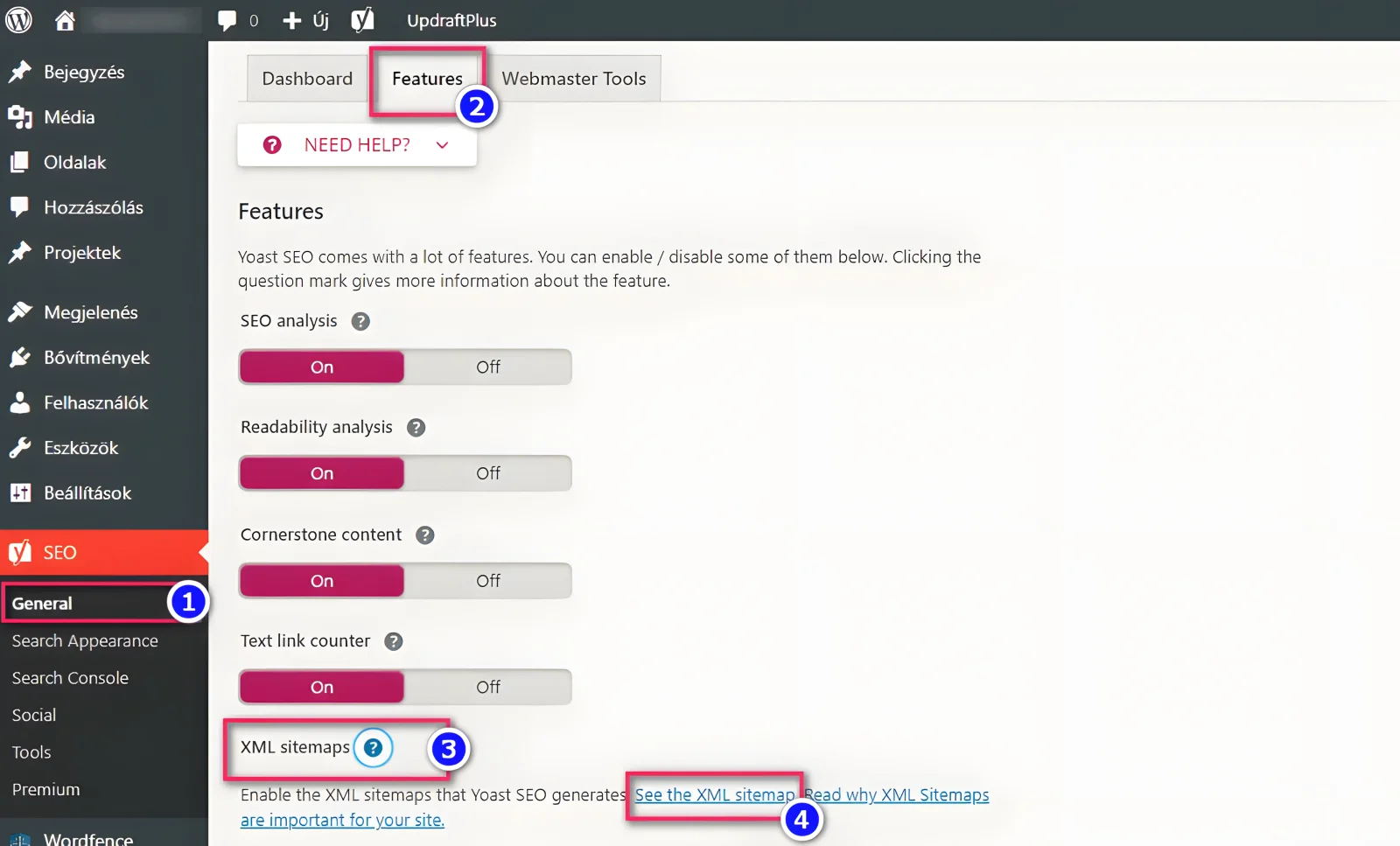
- Nyisd meg a Yoast kezelőfelületét a WordPress admin felület bal oldali menüjében!
- Az alapból megnyíló “General” almenü “Dashboard” lapfüléről kattints át a “Features” lapfülre.
- Itt görgess le az “XML Sitemaps” feliratú beállítási lehetőséghez, és ellenőrizd, hogy be van-e kapcsolva (elvileg alapból igen).
- Kattints az “XML Sitemaps” felirat melletti pici kérdőjelre.
- Kattints a “See the XML Sitemap” linkre.
- Másold ki az új ablakban megnyíló URL címet.
Nálunk így néz ki az első oldal:
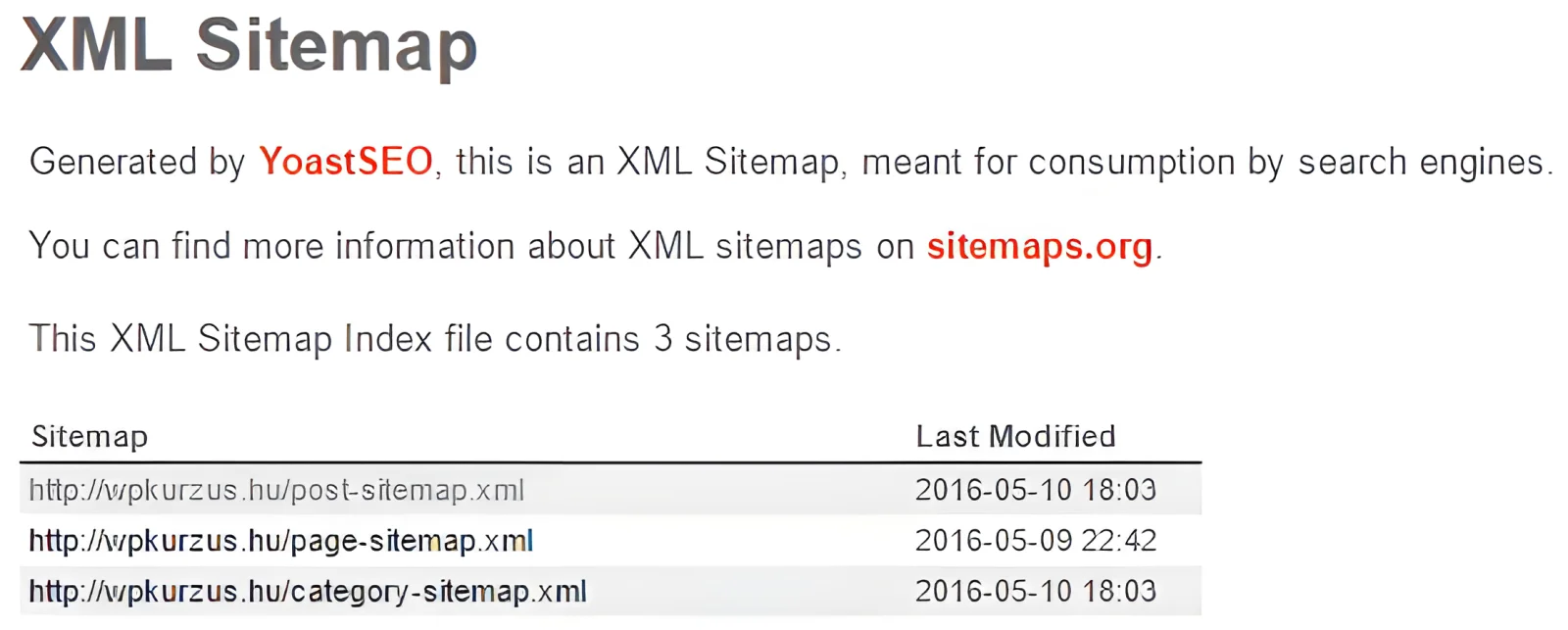
Ha belekattintasz a webhelytérképeden az egyik típusba, ilyesmit láthatsz:
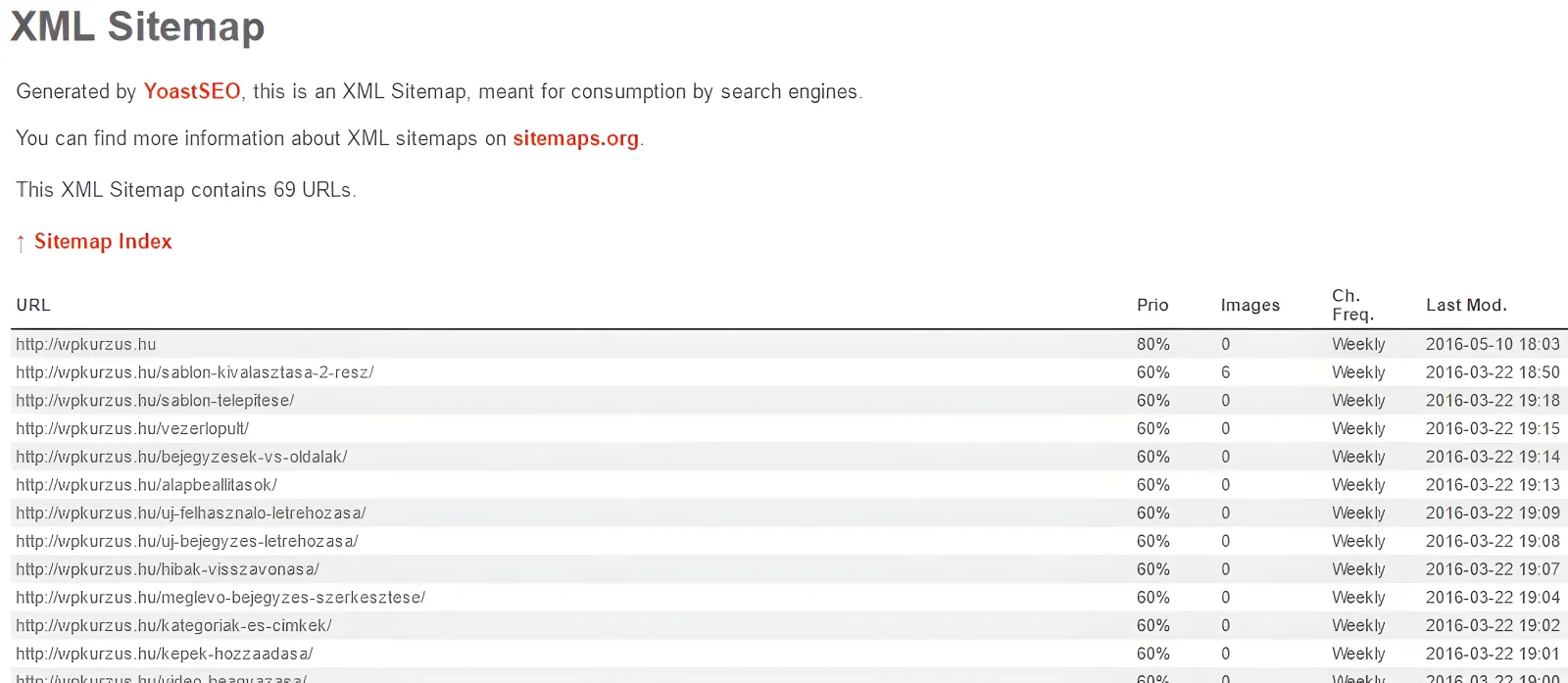
Látod az URL-t, a prioritást, a képek és frissítések számát, valamint a legutolsó módosítás dátumát. Ez persze egy emberi szemnek nem sokat jelent, de a Google ebből igen hasznos következtetéseket von le.
Hogyan mutasd meg a webhelytérképed a Google-nek?
A Google mindig a következő címet keresi fel a webhelytérképért:
http://www.weboldaladcime.hu/sitemap_index.xml
A Yoast is ezen a címen hozza létre az oldaltérképedet, tehát az infólekérés elvileg automatikusan megtörténik. Ennek ellenére mégis menjünk 100%-ig biztosra, és a Google Search Console-t hívjuk segítségül.
Jelentkezz be a Search Console kezelőfelületére a hozzá kapcsolt Google-fiókoddal, és nyisd meg a megfelelő tulajdonodat.
Kattints bal oldalt a „Feltérképezés” (Crawl) menüpontra, ezen belül pedig a „Webhelytérképek” almenüre.
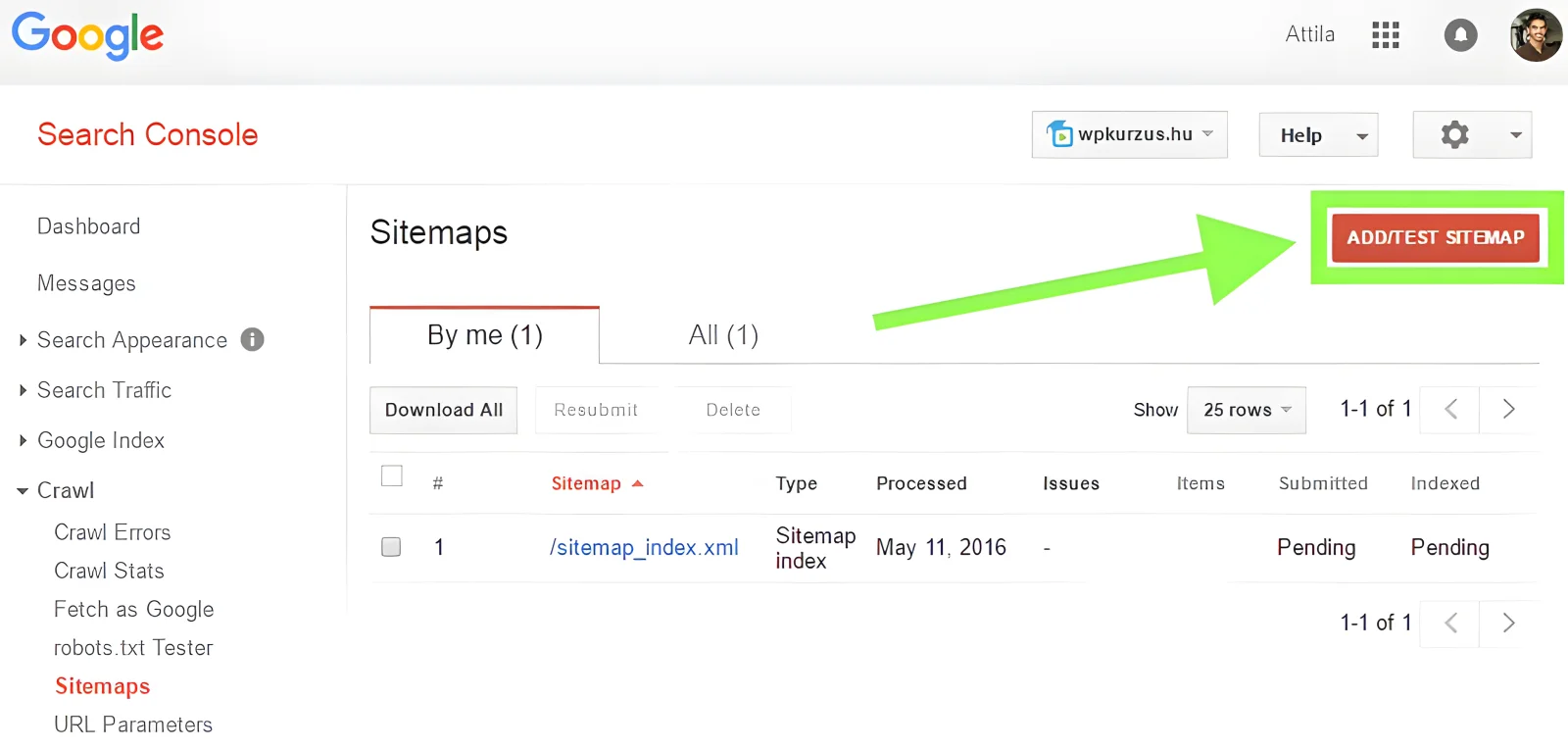
Ha nincs még hozzáadva a Search Console-hoz a megfelelő webhelytérképed, akkor a „Webhelytérkép hozzáadása/tesztelése” (Add/Test Sitemap) gombra kattintva elindíthatod a folyamatot.
Csak be kell írnod a weboldalad címe után, hogy sitemap_index.xml, és a Google már el is fogja kezdeni az oldalad átkutatását.
Haladó beállítások
Első körben semmi mást nem kell tenned a Yoast-tal, mint hogy megnézed, hogy a sitemap tényleg megy-e, és bemásolod a linket a Search Console-ba.
Később viszont érdemes lesz átgondolni, hogy minden ott van-e az oldaltérképeden, amit szeretnél a keresőknek megmutatni, és mindent eltüntettél-e onnan, amit nem szeretnél a kirakatba kitenni.
Ahogy láttad, a webhelytérkép almappákat, altérképeket csinál a bejegyzéseknek, oldalaknak, kategóriáknak, címkéknek, szerzőknek és egyéb tartalomkategorizáló típusoknak.
Azt, hogy ezek közül mi legyen kilistázva az oldaltérképen, a Yoast SEO menüjének “Search Appearence” részén tudod beállítani.
Ha a “Show … in search results?”, vagyis a “Megjelenjen-e a keresési találatok között?” kérdésnél bármire azt mondod, hogy nem, akkor a Yoast azt a típust automatikusan egy “noindex” jelzéssel látja el. Az így megjelölt dolgokat a keresőrobotok figyelmen kívül hagyják, és nem fognak szerepelni az oldaltérképen sem.
Nálunk mindössze a bejegyzések, az oldalak és a kategóriák vannak beállítva. A többit elsőre jobb, ha kikapcsolod.
Ha több szerzővel dolgoztok, esetleg az “Author archives” beállítását érdemes még átgondolnotok.
Külön almappája lehet az oldaltérképen az egyes szerzőknek a hozzájuk tartozó tartalmakkal. Itt viszont érdemes figyelni arra, hogy olyan közreműködőnek, akinek nincs publikus cikke (pl. mert zárt rendszerben dolgoztok) ne legyen a keresőben megjelenő üres szerzői oldala.
Állítsd be a weboldaltérképed még ma!
Ha még nem készítetted el a weboldalad oldaltérképét, akkor rossz hírem van: ezt már tegnapra meg kellett volna csinálnod! Minél előbb elvégzed ezt a beállítást, annál jobb. Szóval, ha nem rémlik, hogy rendelkezel-e ilyennel, ne halogasd tovább a dolgot, hanem nézd meg most!
Az oldaltérkép elkészítése és feltöltése egy olyan apróság, ami nagyon sokat fog segíteni, hogy előrébb kerülhess a találati listákon.