
Ha eddig az ingyenes WordPress.com-on lévő bloggal kezdted ez, de úgy érzed hogy itt az idő saját tárhelyre és domainre váltani, de nem akarod elveszíteni az eddigi bejegyzéseid, akkor jó helyen jársz. Ebben a bejegyzésbe pontosan megmutatom, hogy vidd át a blogod saját tárhelyszolgáltatóra.
A WordPress.com és WordPress.org közötti különbségeket ebben a bejegyzésben magyaráztam el. Ha már elolvastad, akkor tudod, hogy a .org sokkal több lehetőséget ad a weboldaladnak. Bővítményeket telepíthetsz, sablonra húzhatod fel az oldalad, több funkciót használhatsz, minta .com-os verzióval.
Megmutatom, hogy hogy vidd át a tartalmad az új weboldalra, úgy hogy nem veszíted el a keresőből szerzett látogatóid és ne tűnjön el semmi, amit nem szeretnél?
Készen állsz?
Akkor kezdjünk is neki!
Mi kell a költözés előtt?
Szükséged lesz egy domain névre és egy tárhelyre. Ebben a bejegyzésben adok tippeket tárhelyszolgáltató választásához.
Nem árt egy WordPress.com-on lévő blog sem, amit szeretnél átvinni az új weboldalra. 🙂 Innen fogod átvinni a bejegyzéseid, oldalaid, képeid, hozzászólásaid az új honlapra.
Jelentkezz be a régi blogod adminisztrátori kezelőfelületére és el is kezdhetjük.
1. lépés – WordPress.com adatok exportálása
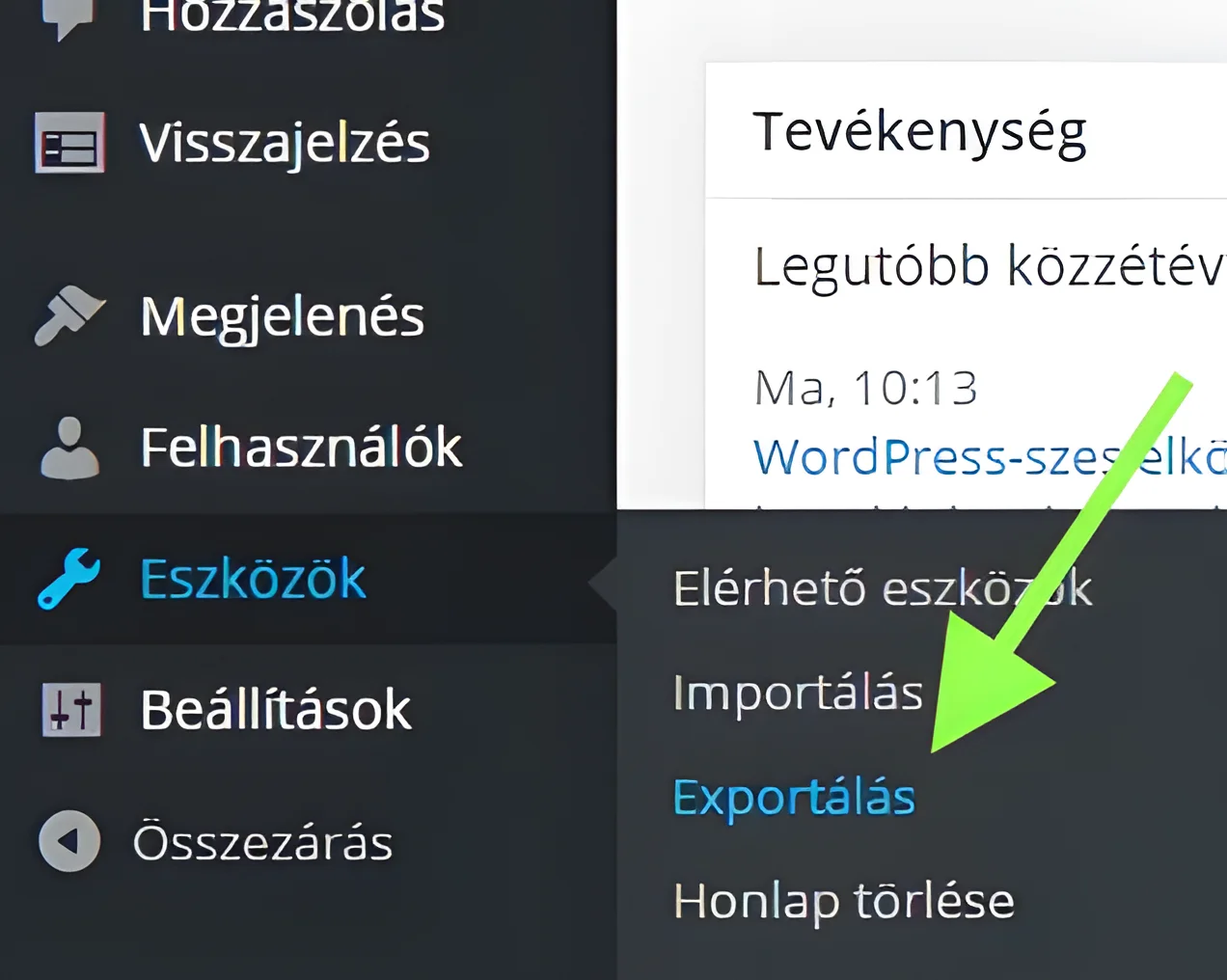
A bal oldali menüből keresd ki az Eszközök menüpontot és kattints az Exportálásra.
Ez egy új oldalra fog vinni, ahol $129 dollárért nagyon szívesen megcsinálják neked a következő pár lépést 🙂
Természetesen mi az ingyenes verziót választjuk.
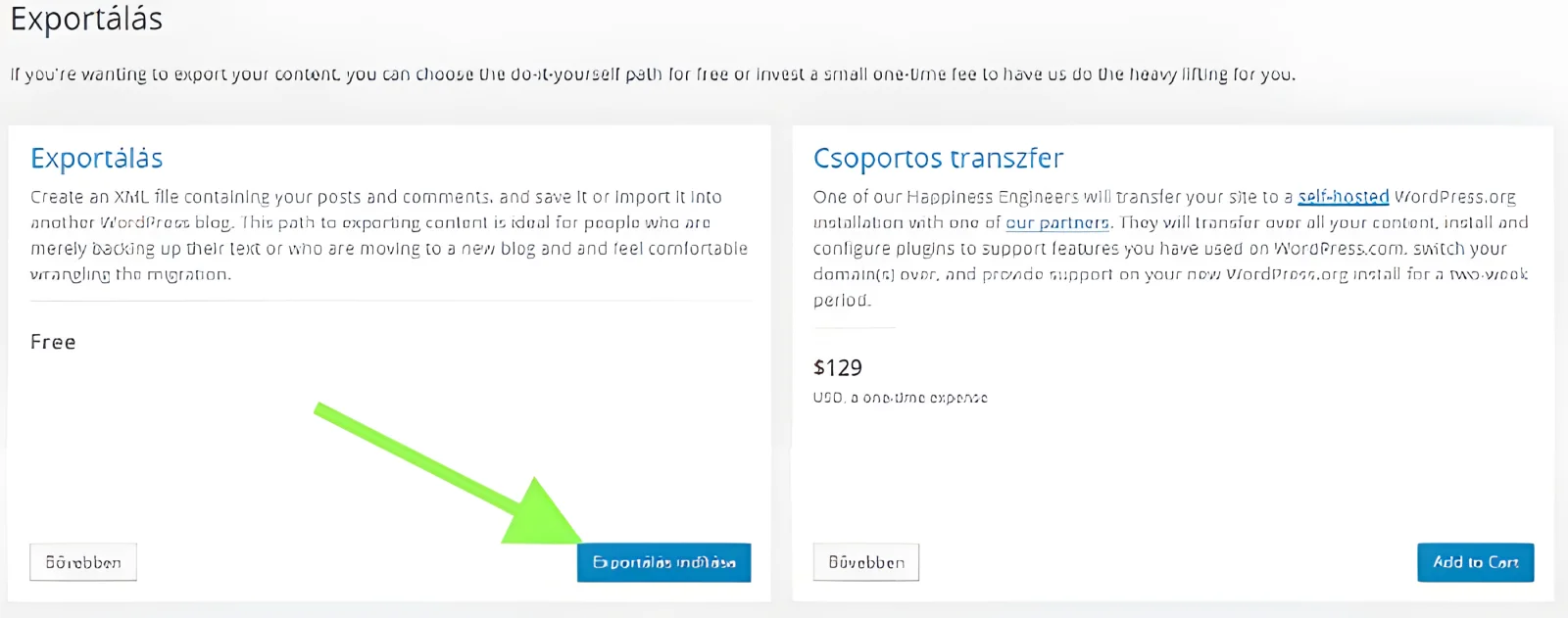
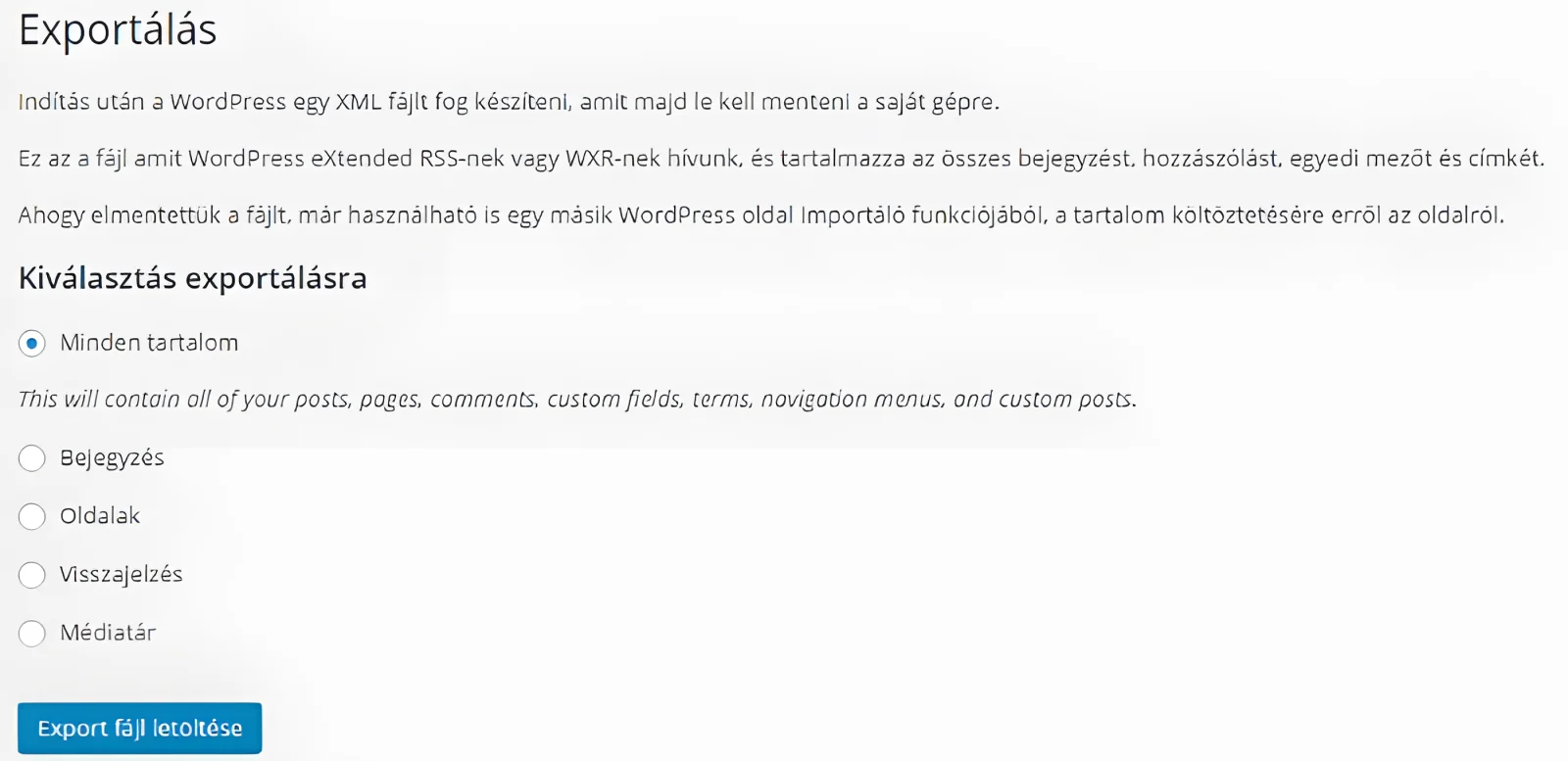
Ezután nem is kell mást tenni, mint az összes tartalmad kiexportálni a gépedre. Ezt fogjuk később importálni az új weboldalunkra.
2. lépés – WordPress telepítése
Miután megvásároltad a domained és hostingod (tárhely) fel kell telepítened a WordPress-t.
Ebben a leckében megmutatom a WordPress telepítését. Nagyon egyszerűen lépésről-lépésre megmutatom, hogy menj rajta végig.
Ha sikerült feltelepíteni, jól funkcionál minden, ideje beimportálni a régi blog tartalmát.
3. lépés – Tartalom beimportálása az új weboldaladra
Nagyon jó hírem van, mert ugyanúgy az Eszközök menüpontba kell mennünk csak nem az exportálásra, hanem az Importra kell kattintanunk.
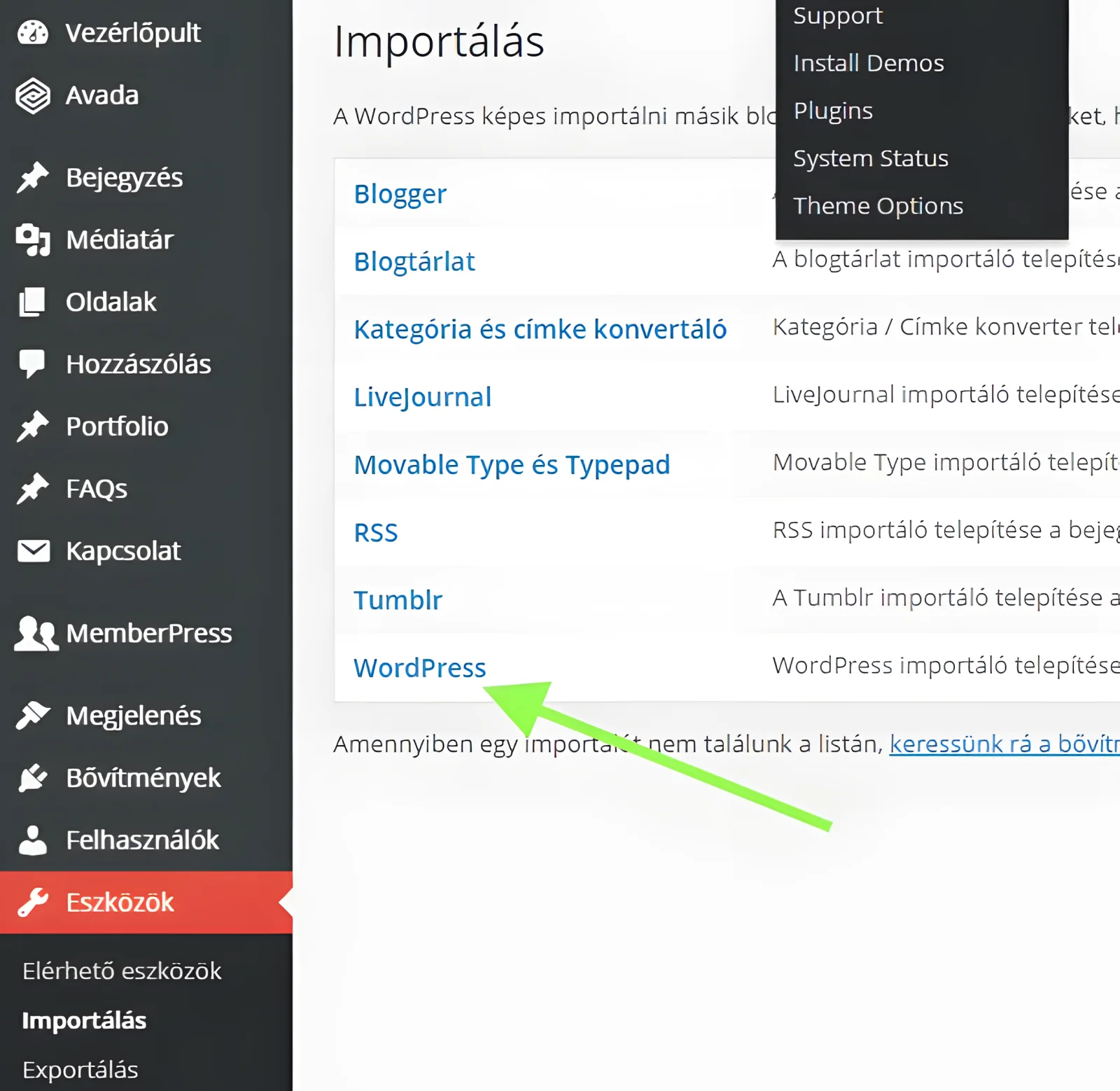
Ezután a WordPress Importer bővítményt kell feltelepítened, ami segít beimportálni a tartalmakat. Ezt telepítsd fel és aktiváld.
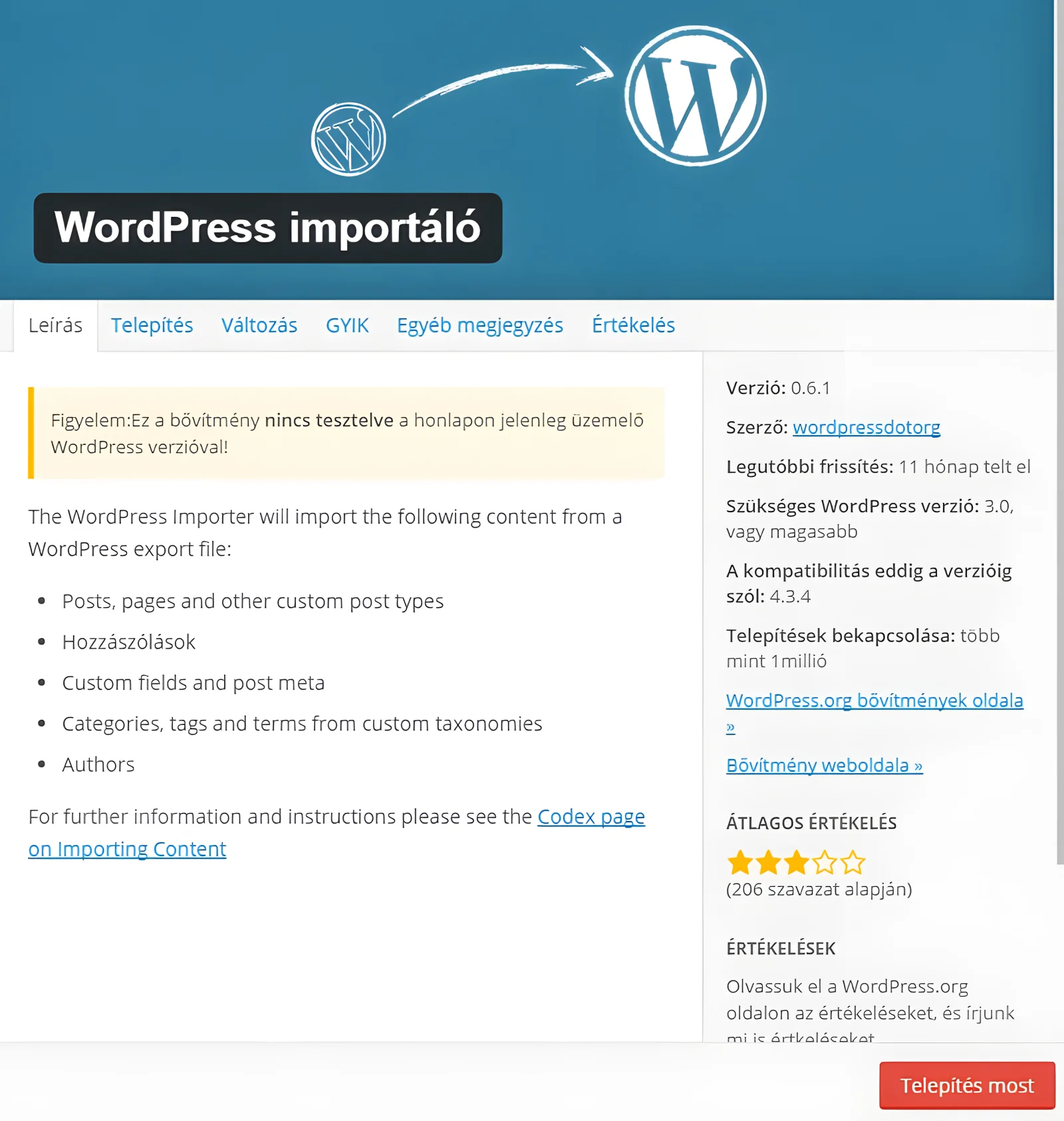
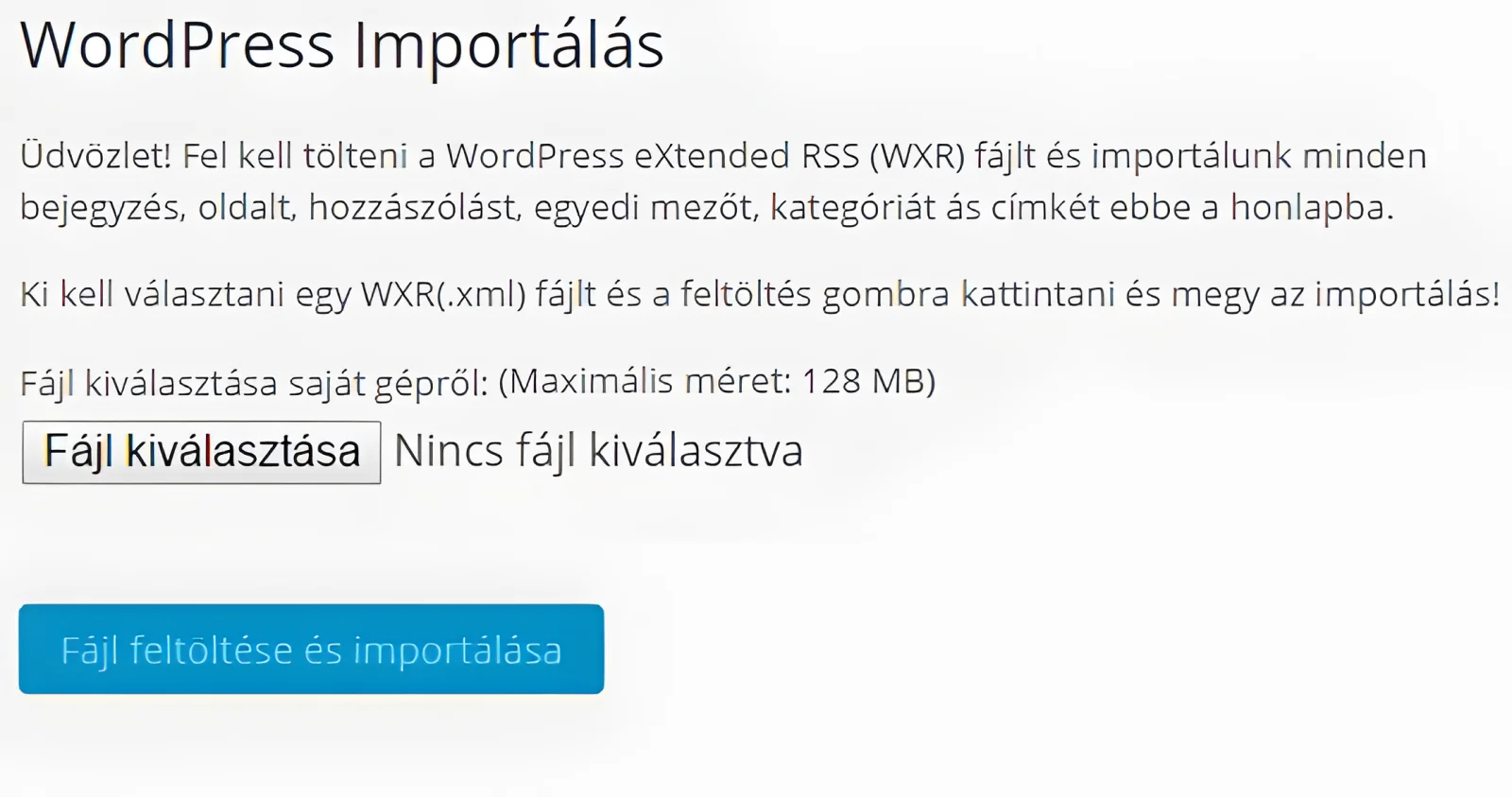
Ha sikerült elindítani a bővítményt, akkor meg kell keresned a korábban letöltött XML fájlt, amit importáltál.
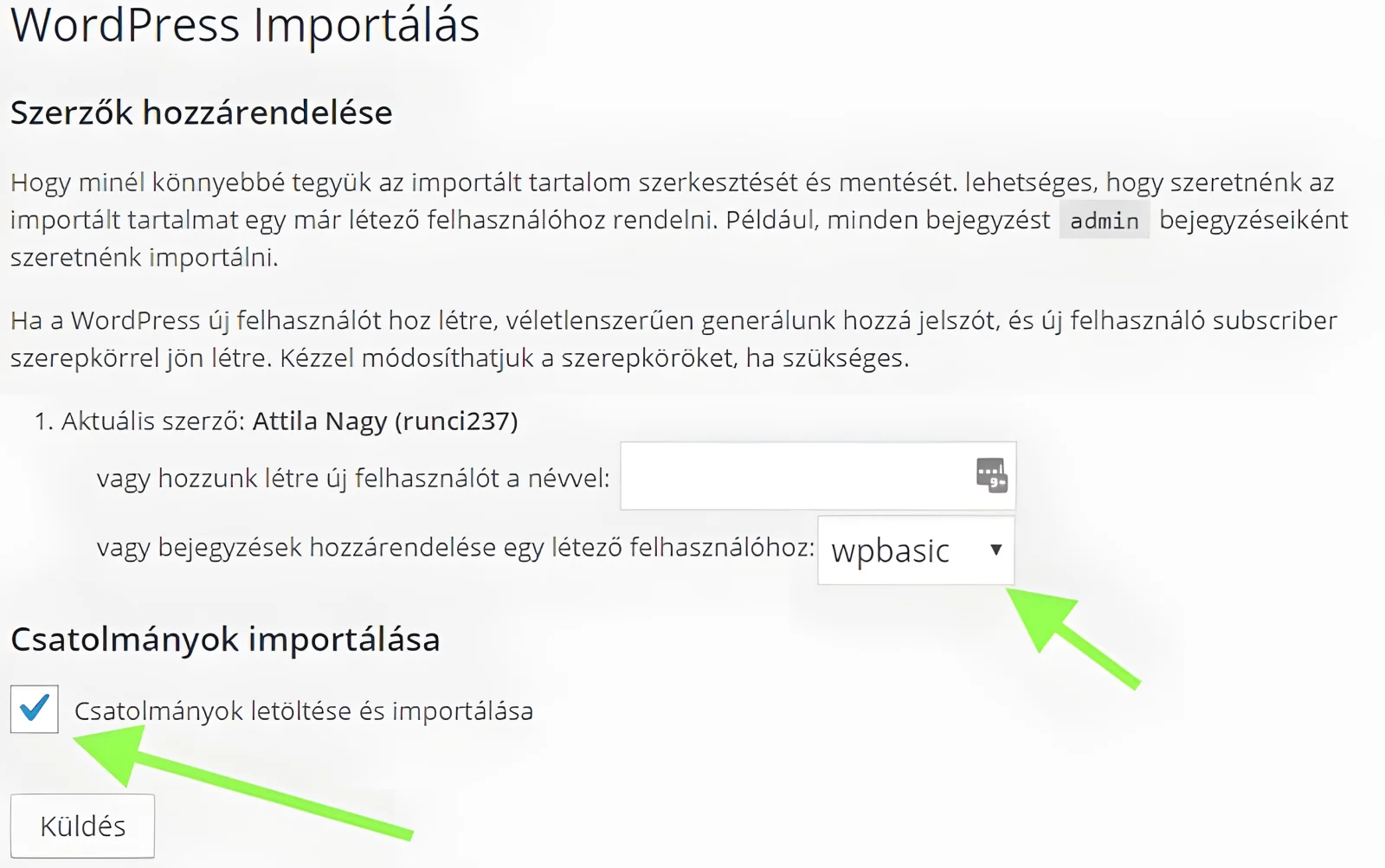
Ezután a régi bejegyzéseidet az új oldalon lévő felhasználóhoz rendelheted vagy akár létre hozhatsz egy újat. Ne felejtsd el a csatolmányokat is letölteni és importálni, hogy a képeid is átkerüljenek.
Ha mindent jól csináltál, átment minden az új oldaladra. Ilyen egyszerű egy com-os WordPress-t átrakni egy saját tárhelyes WordPress-re.
Remélem tudtam segíteni 🙂